Continuando con el tutorial, una vez realizados los recortes de papel es necesario recortar la tela para que sea del mismo diámetro que el papel, recortando 14.8 cm por 10.5 cm de tela Algodón 50% y Poliéster 50% luego de esto fijaremos el papel adhesivo a una cara del la tela.

Corte de Tela de 14.8 cm por 10.5 cm para obtener rectángulo  A6

Existe un margen de tolerancia de error de algunos milímetros entre el papel y la fijación del adhesivo que puede ignorarse siempre y cuando no queden hilos sueltos en la tela, esto ultimo es muy importante ya que es bastante difícil retirarlos una vez atascados dentro de la impresora llegando a dañar el sistema.


Fijar con presión el papel para cubrir con adhesivo a toda la tela, no dejar burbujas ni arrugas.

Después de tener un rectángulo de tela procedemos a colocar la hoja/tela en la bandeja de alimentación corriendo los márgenes plásticos hasta que encajen en la hoja/tela.

Una vez ajustado el papel tela en la bandeja abriremos la imagen que deseamos imprimir.

Visualización de foto (formato PNG canal Alpha sin fondo)
En el dialogo de impresión seleccionaremos de acuerdo a las circunstancias:
  • Tamaño de papel: A6 o 4" x6".
  • Tipo de papel: Papel Fotográfico Mate.
  • Ajustar: Rellenar.
Configuraciones de impresión.
Se selecciona en tipo de papel, Papel Fotográfico Mate ya que extiende la cantidad correcta de tinta sin causar derrames o borrones en la impresión, no se usa la impresión estándar debido a que la saturación de tinta en este caso es mejor simulando un papel fotográfico a impresión en papel normal.


Una vez impreso en la tela es necesario retirar el adhesivo después de algunos minutos de secado, no exceder mas de 5 minutos para abrir la posibilidad de reutilizar el papel adhesivo, es posible reutilizar 4 veces antes de que el adhesivo pierda adherencia y sea necesario desecharle.

4 Imágenes impresas en Tela intercalando tela Gris y Blanca.

Una vez que se obtengan todas las impresiones es necesario dejar secar por 15 minutos, esto es necesario aunque parezca que esta completamente seco, después de esto plancharemos el reverso (donde no se encuentra el dibujo) por 30 segundos a temperatura nivel Poliéster, sin vapor.


Nivel de temperatura en Poliéster .

Es importante no exceder esta temperatura porque se acerca al punto de fusión del poliéster y esto deformaría la tela crearía arrugas y causaría decoloración (esto después de probar todos los niveles de temperatura en cada muestra con anterioridad).

Una vez realizado esto se procede a colocar la tela en una tabla de madera sin curar necesaria para absorber el excedente de fijador textil y evitar que la tinta se salga e impregne los bordes, como fijador textil es necesario utilizar médium textil.

http://amzn.to/2nEvyQb
Medium textil marca Americana.(Link a Compra Amazon)
Cualquier médium textil es valido después de pruebas y comparación de precios el ideal debido a las circunstancias es el médium textil marca Americana es poco costoso, es posible usar alternativas caseras sin embargo no brindan los resultados adecuados, este se puede adquirir en tiendas donde se vendan pinturas acrílicas para estudiantes de artes y similares o siguiendo este enlace Link.

La técnica a utilizar para aplicar el médium es la de realizar pinceladas verticales sobre la impresión, esto para evitar correr la tinta y cada dos pinceladas es necesario volver a humedecer el pincel con médium, este se aplica desde el contorno hacia el centro, si la superficie de colores es amplia es necesario limpiar el pincel cada 4 pinceladas para evitar manchar con colores otras partes de la impresión.

Impresiones tratadas con Medium.
Suficiente médium para no traspasar la tela. (vista por reverso)

La intención es la de dejar una capa lo suficientemente espesa para cubrir sin manchar el dibujo  (Se utilizo un pincel rectangular numero 4 para la aplicación ).

El médium es de característica acuosa ligeramente espeso, se suele utilizar en combinaciones 2 partes de médium por 1 de acrílico cuando se intenta pintar en tela utilizando pinceles acrílicos en nuestro caso se aplica una capa de médium, luego de secar por mínimo 24 horas, se procede a planchar siguiendo la misma temperatura para poliéster por 30 segundos, luego de dejar enfriar se puede lavar con detergente suave a temperatura ambiente o utilizando el clico de lavado suave en la lavadora.

Errores comunes: Los errores comunes incluyen manchar la impreso debido a burbujas o arruga entre el papel adhesivo y la tela, así como también, la aplicación excesiva de médium y las pinceladas que marcan afuera del dibujo manchando la superficie blanca o la superficie con otro color, este detalle es menguado en proporción al utilizar tintas pigmentadas, sin embargo todavía es posible aunque se usen estas ultimas.


Pincelada Errónea al pintar superficie humedecida con médium (pincel sin limpiar) 
Error en carrete de impresión ( arruga o burbuja entre el papel y adhesivo)
Si se utiliza el tutorial de forma integra y exacta se logran resultados de muy buena calidad apto para camisetas o grabados de recuerdo.

La primera consideración que hay que tomar es que este tutorial aplica para muchas otras impresoras los factores determinantes aquí son el tipo de tinta, ademas de ello es necesario leer el tutorial completo para obtener resultados idénticos, los materiales substituto generan resultados perceptiblemente diferentes.


Existen 2 tipos de tintas comerciales de fácil acceso, reconocibles por su dinámica en un envase transparente:
  • Tinta pigmentada; En esencia es tinta de apariencia lechosa poco traslucida cuando se vierte en un envase transparente.
  • Tinta Colorizada; En esencia es tinta transparente o casi transparente vertida en un envase transparente.  

Actualmente la Impresora CANON G3100 es una impresora de flujo continuo de fabrica, la implicación de esto es que lleva tanques adheridos al armazón de plástico que alimentan los cartuchos en el interior (apartando esto es una impresora normal), La tinta esta distribuida de forma mixta siendo el color Negro Pigmentado y el Cian, Magenta y Amarillo Colorizados, la tinta pigmentada es mejor para realizar el trabajo ya que limita (no evita por completo) la cantidad de errores entre la fijación textil y el acabado final, aunque todo esto esta principalmente determinado por la técnica.

Canon PIXMA G3100


La primera cosa que hay que cambiar en su configuracion es el tiempo de secado de tinta, se debe optar por tiempo de secado medio o tiempo de secado corto, esto afecta la calidad y el tiempo de salida de la tela o material textil desde la bandeja de alimentación hasta la bandeja de salida, así como tambien la cantidad de tinta. 


Propiedades de Impresión (Panel de Control >> Dispositivos e Impresoras) 


Preferencias de Impresión >> Pestaña Mantenimiento >> Configuración Personalizada. 

Configuración Personalizada (elegir menos de la mitad del selector en tiempo de secado) 
Una vez realizado este pequeño cambio es necesario preparar la tela o el material textil siguiendo estas consideraciones:

  • Grosor; debe evitarse exceder el grosor 3 mm en la suma del conjunto papel y tela. 
  • Material textil; Algodón, poliéster. No usar materiales con Elastano ni derivados, la mejor proporción es 50-50 Algodón, poliéster.
  • Cantidad de hilos; A mayor grado, mejores resultados y mayor resolución.
  • Colores; La tela tiene que ser de coloración clara, Blanco, Beige, Gris. 

Fijación del Papel al la tela; En este apartado prepararemos la tela para imprimir, debido a la naturaleza de la impresora es necesario convertir la tela en un formato de pagina compatible, actualmente la mayoría de impresoras son compatibles con formatos de impresión de A4 y menores.

Esto significa que nuestra área de impresión debe de ser menor a A4 considerando bordes, aunque la impresora permita impresión sin bordes no es recomendable realizarse debido a que es posible enredar hilos en el carrete de impresión por cortes imprecisos de la tela en papel, La recomendación es usar valores menores a A5. 


Tamaño de papel Según norma ISO 216
Las medidas para cada hoja a partir de la A4 son(expresadas en Milímetros):
  • -4 250 × 350
  • -5 148 × 210
  • -6 105 × 148
  • -7 74 × 105
  • -8 52 × 74
  • -9 37 × 52
  • -10 26 × 37

Para este tutorial utilizaremos el formato A6 y recortamos una hoja de papel plastico para forrar libros y superficies con 14.8 cm de largo por 10.5 cm de ancho.


Papel para cubrir superficies con adhesivo.

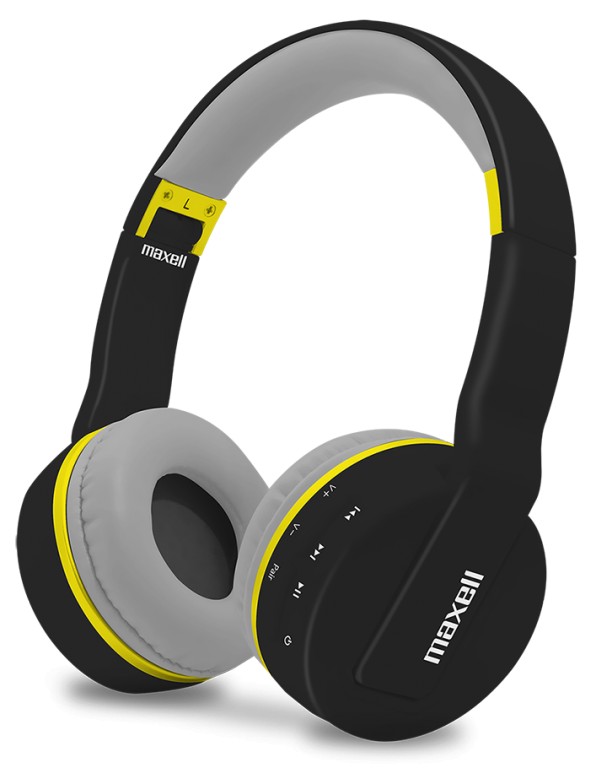
Earphone Bluetooth Pleglable Radioshack

Encontrar un Headphone bluetooth es bastante complicado mas si se cuenta con presupuesto ajustado, pues el mayor problema que se tiene es el hecho de que hemos avanzado mucho en tecnología pero con matices, en este caso es el talon de alquiles de todos los gadgets tecnológicos.


Si me refiero a la batería, que salvo a escasas excepciones por norma general es decepcionante, se ha hablado de cientos de tecnologías para mitigar esto pero sigue siendo un problema, sin embargo se encuentran algunas excepciones como ahora.


Los entre los Auriculares con baterías se hablan de duraciones entre 4 Horas hasta 6 en el mejor de los casos, esto es bastante decepcionante en los headphones.

Maxell Bluetooth MXH-BT800 (6 horas Max. Reproducción )


BlueBeats 1era Gen. klipxtreme (5.5 Horas reproducción Max.)


Cuando se cambia a los Earphones (que son los Auriculares que van dentro del Canal Auditivo) el rendimiento suele empeorar irónicamente ya que se venden como Auriculares deportivos que dan lo justo para una sesión de ejercicio, máximo 4 horas en algunos casos.

Maxell MXH-BT500 (4 horas Reproducción Aprox.) 


Decepciona un poco hasta que se encuentran los Auriculares Earphones con diana o collar estos suelen dar el mayor rendimiento de batería subiendo hasta las 8 Horas o mas ya que es posible colocar mas baterías o una de mayor capacidad en el collar.


SkullCandy SMOKIN’ BUDS 2 WIRELESS (7.5 Horas reproduccion Aprox.) 

klipxtreme Kontours khs-635 ( 8 horas Reproducción Aprox.) 
Existen Algunas Excepciones, como por ejemplo los Earphones de RadioShack, He Probado cientos de Headphones Bluetooth y tambien Headsets para llamar y estos últimos me han sorprendido de manera muy grata y me sorprende todavía mas que nadie escribiera de ellos.

Foldable BT Earphone radioshack (16 Horas Reproducción Aprox.) 

Si son 16 horas de reproducción, alcanzando jornadas mas largas  si se usa volumen moderado, el sonido no es nada espectacular nada que un equalizador no pueda arreglar.

Cordón retráctil  Aproximadamente de 23 Centímetros. 


Son livianos a pesar de su construcción frágil con un acabado mate por dentro y un acabado brillante por fuera que se raya con facilidad y que es de alguna manera menos notorio en la version color blanco.

Set Earphones, Cable USB (mini USB), Gomas Pequeñas, Medianas y Grandes
 Ficha Técnica:


  • 10 Metros Alcance Dispositivo.
  • 6G CVC Reduccion de ruido asistida por Software.
  •  Bluetooth version 4.1.
  • Aviso de llamada entrante por Vibración.
  • Equalizador (Refuezo de Bajos,Normal, Refuerzos de Agudos)
  • Estereo.
  • Resistencia al Sudor (sin ser aprueba de Agua) 

*Mas datos relacionados con impedancia y sonoridad no fueron encontrados


Al ser fabricados en china y Licenciados por radioshack existe una contraparte china de venta libre quizás mas accesible para venta internacional que son completamente idénticos, el enlace es:


Click en la Imagen para ir y ver Bluetooth Headset (4.1 - 5 Estrellas en Amazon) 

Tiene muchas cosas interesantes como por ejemplo la Doble Pulsación Vol+  Activa Siri  y la
Doble Pulsación Vol- Cambia el Equalizador, cuando se presionan ambos se activa el bluetooth para conectar otro dispositivo (puede mantener una conexión a la vez)  


De vez en cuando se nos antoja dibujar algo y el blog de notas o Google Keep se nos quedan algo cortos, sin embargo no hay muchas aplicaciones que podamos usar sin tener que pasar por la caja pagando funciones premium que después de 5 minutos dibujando se vuelven esenciales.

Que van desde solo poder usar ciertos pinceles, hasta el que personalmente mas odio y es el de limitar las capas en el lienzo (si no sabes de que hablo descuida no es una función que necesitaras).


Hace un par de semanas me encontre una aplicación que de excelente manera ha suplido todas las necesidades que podria tener desde garabatos simples hasta cosas mas complejas, esta aplicación se llama Artecture que posiblemente no encuentres en ningun lado pues cuando la buscas terminas buscando "Arquitectura"  cuando el sabio Google te corrige pensando que es un error del teclado y es que quizás el nombre esta algo confuso o rebuscado y Samsung no supo ponerle uno mejor, si no leíste mal su desarrollador es la gigante Samsung posiblemente para alguno de sus teléfonos de la Serie Galaxy Note y que para alegría de muchos otros se encuentra disponible para mas teléfonos. 

Gratis, Sin Publicidad y sin siquiera obligación de hacerse una cuenta, simplemente descargar y comenzar a pintar.

La interfaz es parece bastante compleja para iniciar pero con algo de practica se vuelve muy intuitiva Arriba la barra de Menú y abajo la barra de los pinceles y Herramientas.


Quizás lo mas interesante o inesperado es la tabla de herramientas flotante, esta que no se encuentra fijada y podremos mover a antojo e inclusive cerrar y se transformara en un botón movil al estilo las burbujas de chat de messenger, esta herramienta es quizás lo mas inesperado y útil que he encontrado en las aplicaciones de dibujo para Android.  


Por defecto trae cada uno de los pinceles base, mas los botones de deshacer y rehacer mas el selector de color justo al medio (que es el básico el avanzado se encuentra en la parte superior).

También la inserción de múltiples capas y no solo eso si no que tambien el poder ingresar una imagen de fondo, degradarla y que sirva como referencia es sin duda muy útil.


Y quizás la función que mas aprecio es la de poder insertar una imagen en una capa y tratar esta imagen como si fuera un elemento pre-diseñado y re dimensionar a mi antojo.


Sin duda una aplicación que vale la pena probar con un rendimiento excepcional en casi todos los dispositivos y con una función de auto guardado por defecto muy bien aplicada para esas ocasiones cuando recibimos una llamada o inesperadamente tenemos que dejar nuestro dibujo.


Click en la imagen para Ir a la tienda y descargar


Hello games es una compañia de juegos que pocos conocen, salvo por un par de aplicaciones para android, ellos llevaron acabo uno de los juegos que mas Hype (furor de marketing) ha generado en todo el Internet, en lo personal puedo decirles que es un grandioso juego salvo por una pieza importante que mengua su experiencia, el apartado técnico, en muchas paginas les comentaran sobre lo grandioso que se ve y es verdad esa paleta de colores y esa musica es simplemente espectacular mas aun sabiendo que casi todo fue generado por algoritmos y no por diseñadores que se encargaron de dibujar, construir y pintar cada nivel.

Es aquí donde recae el principal problema, su rendimiento técnico, muchas personas que poseen una PC gama alta se quejan del rendimiento, imagínense quienes no tenga un equipo tan top, la experiencia es lamentable y significa dinero mal invertido, pero vamos a intentar mejorar eso con esta guia.


De entrada les comento que he probado esta guía en varias configuraciones (tipos de PC) y en lineas generales suele funcionar obteniendo lo principal, mas FPS (frames por segundo) y mejorar la calidad media del juego, aunque esto no supone mejorar los bajones de FPS que suele tener en determinadas circunstancias.

Procesador:


Empezaremos diciendo las dos principales dificultades técnicas, comenzando por el procesador es inusual que salga esto a relevancia pero el procesador debe de ser compatible con un set de instrucciones especiales SSE4.1 para ser exactos, esto quiere decir que el procesador debe de ser uno fabricado después del año 2007 dejando atras a todas las series de procesadores Intel Core 2 Duo y los Nucleo K10 o AMD10h que son toda la Familia AMD Phenom de esas epocas.

Graficos:


Apartando esto la siguiente limitante técnica es que todo el juego esta basado en OpenGL 4.5  que es la ultima API de la libreria OpenGL justo antes de Vulkan API, para entender cual es el incoveniente aqui podriamos poner como ejemplo que No Man's Sky si fuera un juego en Android solo seria compatible con Android 6.0 y ningun telefono podria correr el juego, las tarjetas de Video Compatibles con OpenGL 4.5 son todas las tarjetas AMD HD Radeon 7000 y las NVIDIA GeForce 400, cualquier tarjeta anterior no podra ejecutar el juego con soltura (si es acaso que pueda siquiera ejecutarlo).

Disco Duro:


De hace algunos años hacia el presente el disco duro se ha visto reemplazado por unidades de estado solido, similares a las Micro SD en formato esto para obtener mejor rendimiento pero totalmente opcional y prescindible hasta que apareció este juego  la tasa de FPS mejora considerablemente cuando se usan Discos duros de 7200 RP o unidades de Estado Solido no hablo de una mejora minima, es de mas de 10 FPS o mas en algunos casos, esto es importante si queremos jugar con soltura, de no ser posible obtener un formato de almacenamiento mas rapido, sera necesario desfragmentar el sistema de archivos y desfragmentar el espacio libre de archivos esto lo pueden hacer con un software de Terceros como por ejemplo Defraggler de Piriform.

Defraggler en la opción para desfragmentar espacio libre

Bien apartando esto lo primero que debemos hacer es bajar un programa para tener un Modo Turbo o modo Boost en la PC cualquier software sirve en primera instancia, los mejores resultados los he obtenido con el Razer Cortex 


Click en la Imagen para ir a descargar.

Solo restara usar la opción de impulso automático en la sección de Optimizar para poner a hibernar algunos servicios no esenciales, después de esto seria muy bueno desconectar o pausar la protección antivirus para evitar el uso del disco duro lo menos posible.

Después de esto sigue realizar algunos cambios en los archivos del juego, primero instalando el paquete de Microsoft Visual C++ 2010 Redistributable Package (x64)  posiblemente ya lo tengan instalado sin embargo no representa ningun inconveniente reinstalarlo.

Ahora haremos algunos cambios específicos para el juego, lo primero sera descargar la versión mas reciente de las librerias de OpenGL siguiendo el link:

-> https://github.com/dtrebilco/glintercept/releases/download/1.3.3/GLInterceptx64_1_3_3.exe

le instalaremos y luego descargaremos el archivo de configuración para el OpenGL:

https://dl.dropboxusercontent.com/u/17900579/gliConfig.zip


http://www89.zippyshare.com/v/T0H7lWCL/file.html

iremos a la ruta de instalacion del GLInterceptx64 que deberia estar en la direccion "C:\Program Files\GLInterceptx64_1_3_3" y copiaremos el archivo "OpenGL32.dll"  una vez copiado buscaremos el icono de No Man's Sky  le daremos Click Derecho y "abriremos la ubicación del archivo en esta ventana del explorador copiaremos los dos archivos tanto el "OpenGL32.dll" y el "gliConfig.ini" ambos quedando similar a esto:


Click en la Imagen para Agrandar.

Luego después de esto ya sera posible abrir el juego, esta es la dificultad mas grande pues cuando se instala el juego preconfigura los gráficos en medio o en alto haciendo que sea bastante difícil jugarlo o terminando el juego de forma inesperada.


lo primero que haremos sera presionar la tecla de ESC para luego ir a "Graficos"  y bajar todo al mínimo para luego darle  en "aplicar cambios" e iremos subiendo las configuraciones hasta encontrar una tasa de FPS aceptable, el juego en si no requiere tantos FPS como podria requerirlo un Shooter en primera persona o un Moba pero mas en este caso es mejor.

 
Configuracion de graficos en No Man's Sky


Como nota los cambios no serán apreciados hasta que se reinicie el juego, con esto ya es posible jugarlo y disfrutar del universo en todo su esplendor.


Bueno es bien sabido que  las laptops no son para usos intensivos, más sin embargo por algunas circunstancias nos vemos en la necesidad de acondicionar un equipo para jugar o sacar hasta la ultima gota de rendimiento que pueda ofrecernos.

El principal problema de todas las laptops es la temperatura y el principal impedimento es mitigar lo hermético de su carcasa, sin embargo es posible potenciar el ventilador que se encarga de refrigerar las rejillas mediante una aspiradora disipadora casera.


Antes de ello es importante seguir estas recomendaciones:


¿COMO REFRIGERAR LAPTOP MIENTRAS JUEGO?


Después de leer las recomendaciones necesitaremos un par de materiales.

Materiales:

  • Cinta Adhesiva de papel para enmascarar  (es la ideal) 
  • Ventilador 
  • Cargador 
  • Cinta adhesiva PVC 


Los Materiales son fácilmente reemplazables incluso pueden ser reciclados ya que no modificaremos en ningún momento la estructura de la laptop  en si, el único que sugiero que sea adquirido de forma enfática es la cinta para enmascarar de papel como se muestra en la foto anterior ya que este tipo de cinta no deja marcas ni pegamento y es bastante limpia de usar y reusar.

Tenemos que tener en cuenta que es preferible usar un cargador externo a uno USB ya que nuestras pretensiones es evitar la carga en la Laptop por ende debemos disminuir el voltaje que se aplica directo a la placa

los puertos regulares USB funcionan a 5 Voltios si tenemos acceso a un cargador de 5V (como el cargador viejo de un teléfono celular)  podríamos hacer funcionar un viejo ventilador de alguna mesa refrigerante de laptop.

Lo importante sin importar que cargador se use es verificar que es estable no se sobre calienta el ventilador y va a una velocidad constante.

Para un caso práctico rápido he usado un cargador viejo de teléfono de 6.5V de 250 mA

Cargador 6.5V 250 mA

Conectado a 3 disipadores de una vieja mesa refrigerante Agiler dejando una conexión simple que no impide el paso del aire y tampoco detiene los ventiladores.


 un dibujo para ilustrar la idea.


En este caso debemos de cerciorarse de saber cual es la salida de aire, es decir el flujo del aire nuestras pretensiones son de extraer el aire que se encuentra dentro de la laptop sin tapar los orificios de las rejillas.

El sistema casero 


Utilizaremos la cinta para enmascarar a modo de embudo que se encargará de permitir el paso del aire únicamente por el compartimiento de las rejillas del disipador de la laptop.


Los 3 Disipadores juntos (Click para Ampliar)

Su resultado es poco estético, sin embargo cumple su función y es de permitir únicamente el paso del aire a través de las rejillas.


Disipadores ya montados listos para absorber el aire de la rejilla en la Laptop


Solo restaría conectarlo y ver las temperaturas con un programa monitor para ver como el ventilador casero mitiga la temperatura


¿Como refrigerar laptop mientras juego?


En muchas circunstancias se nos ha dicho que es imposible jugar bien en una laptop, esta es una verdad a medias ya que la limitante que principalmente encontraremos es la de la temperatura.


¿Porque sucede esto?


Sucede por diversos factores principalmente la combinación Cargador/Toma de pared + Juego o uso intensivo de gráficos, esta combinación es la que usualmente suele elevar la temperatura.

Existen 5 componentes críticos en una laptop que deben de mantenerse fríos, en orden de importancia.

  1. Procesador.
  2. GPU / Tarjeta gráfica.
  3. Placa Madre / Motherboard. 
  4. Disco Duro
  5. RAM

Básicamente Todo, ya que al estar tan cerca cada componente transfiere calor al otro, cada conjunto de procesador, Tarjeta Madre y Laptop en general tienen un nivel de temperatura operacional normal y otro nivel de temperatura operacional antes de daño, esto es importante saberlo para establecer una generalidad podríamos usar estos rangos como referencia.

  1. Procesador  Margen térmico Máximo 100 °C 
  2. Tarjeta gráfica (no chip embebido) Margen térmico Máximo 80 °C 
  3. Tarjeta Madre Margen térmico Máximo 50 °C
  4. Disco duro Margen térmico Máximo 50 °C 
Estas son referencias de las temperaturas máximas que puede alcanzar antes de tener un posible fallo o quemarse y dañarse permanentemente, es bastante fácil llegar a estas temperaturas jugando algún juego reciente sin las precauciones necesarias.


Las precauciones que podemos tener son basadas en 2 ámbitos, Solución por Hardware y Solución por Software. 

Solución por Software.


Podría llamarse solución aunque le considero más un método paliativo pues el problema está ahí y es debido a un inconveniente físico y en pocas veces por software (solamente en casos de Overclock) 

Se encuentra en opciones de energía en la pestaña de estado maximo del procesador y directiva de refrigeración del sistema.  


Directiva de Refrigeración del sistema en Activo y Estado maximo del procesador en 80%  

¿Porqué 80%  y no otro número?

El 80% hará que la frecuencia del procesador sea disminuida en un 80% lo que se traduce en una bajada de rendimiento del 20% y una sensible bajada de la temperatura del procesador, esto sin desactivar el turbo boost de algunos procesadores lo que lo dejaría en su velocidad normal cuando la directiva de turbo boost decida aplicarse para algún núcleo en concreto. 

La bajada de temperatura es sensiblemente mayor si es un chipset embebido con una GPU como los procesadores con Intel HD o los APU de AMD teniendo en cuenta que esto puede mermar el rendimiento en su conjunto. 

Solución por Hardware

Aquí es donde encontramos las soluciones, pasando por 3 apartados principales Mantenimiento, Añadido y Posición del Equipo.  

 Mantenimiento se refiere a tener el equipo limpio y sin polvo principalmente las rejillas de ventilación de la laptop 


Una manera rápida de solucionar esto es con una aspiradora y aspirar las rejillas de ventilación, la segunda opcion requiere pericia técnica e interviene desmontar todo para acceder directamente al radiador/ disipador  para aplicar pasta de procesador y limpiar las rejillas igualmente. 


No recomiendo desmontar a menos de que se tenga conocimiento técnico y además se cuente con pasta termica para procesador, para la inmensa mayoría de ocasiones la aspiradora sera suficiente para retirar el polvo y suciedad entre las rejillas. es importante hacer esto ya que el polvo se convierte en aislante térmico entre las rejillas y haciendo el trabajo del disipador/radiador menos eficiente.


 Posición del Equipo este apartado es importante ya que la ubicación física del equipo determina como este disipa el calor.

Aquí es donde intervienen las bases refrigerantes, no es por menospreciar su labor pero en la mayoría de los casos lo único que hacen es ayudar a establecer una posición que facilite la refrigeración misma de la laptop antes de ser la base un mitigador térmico.  


Esto porque la posición de los ventiladores y su acción sólo afecta la carcasa de la laptop y la fuente del calor no es la carcasa si no su interior. ya que lo único que sigue trabajando es el disipador propio de la laptop inclusive tratar de colocar alguno de los ventiladores en orientación hacia el agujero de la ventila no hace mucho ya que es inmediatamente detenido por el ventilador interno de la laptop y el aire vuelto a poner a la misma velocidad.

Como regla general:
  • No usar el ventilador en las piernas sin un apoyo firme 
  • No colocar objetos, bolsas, plástico o cinta debajo de la laptop
  • Utilizar de ser posible una base refrigerante o su equivalente (elevar laptop para facilitar el flujo de aire )

Añadido  Esta es quizás la opcion más interesante ya que es la que proporciona una mitigación de calor bastante eficiente sin entorpecer el sistema con el desperfecto de hacer menos portable el equipo requiriendo una mesa o un apoyo firme.


Son las aspiradoras de las cuales hay cientos de opciones en todos los colores y tamaños. 


Estas actúan directamente sobre la rejilla del disipador (que está conectada a la placa de cobre que está sobre el procesador)  aumentando el volumen de aire por consiguiente mitigando la temperatura, en muchos casos puede reducir la temperatura hasta 20 °C en global (dependiendo la estructura de la laptop) y entre 20 °C a 30 °C en la temperatura del procesador márgenes térmicos bastante respetables.