Mostrando entradas con la etiqueta Autonomia. Mostrar todas las entradas

Earphone Bluetooth Pleglable Radioshack

Encontrar un Headphone bluetooth es bastante complicado mas si se cuenta con presupuesto ajustado, pues el mayor problema que se tiene es el hecho de que hemos avanzado mucho en tecnología pero con matices, en este caso es el talon de alquiles de todos los gadgets tecnológicos.


Si me refiero a la batería, que salvo a escasas excepciones por norma general es decepcionante, se ha hablado de cientos de tecnologías para mitigar esto pero sigue siendo un problema, sin embargo se encuentran algunas excepciones como ahora.


Los entre los Auriculares con baterías se hablan de duraciones entre 4 Horas hasta 6 en el mejor de los casos, esto es bastante decepcionante en los headphones.

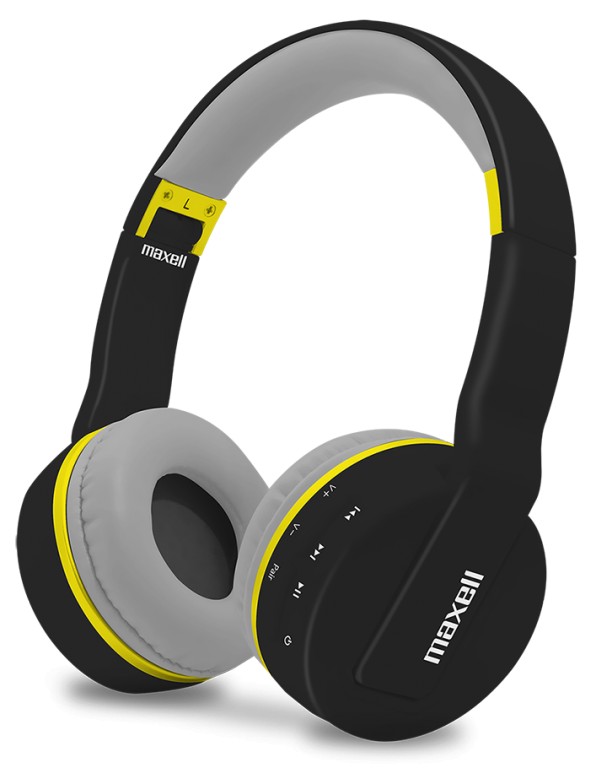
Maxell Bluetooth MXH-BT800 (6 horas Max. Reproducción )


BlueBeats 1era Gen. klipxtreme (5.5 Horas reproducción Max.)


Cuando se cambia a los Earphones (que son los Auriculares que van dentro del Canal Auditivo) el rendimiento suele empeorar irónicamente ya que se venden como Auriculares deportivos que dan lo justo para una sesión de ejercicio, máximo 4 horas en algunos casos.

Maxell MXH-BT500 (4 horas Reproducción Aprox.) 


Decepciona un poco hasta que se encuentran los Auriculares Earphones con diana o collar estos suelen dar el mayor rendimiento de batería subiendo hasta las 8 Horas o mas ya que es posible colocar mas baterías o una de mayor capacidad en el collar.


SkullCandy SMOKIN’ BUDS 2 WIRELESS (7.5 Horas reproduccion Aprox.) 

klipxtreme Kontours khs-635 ( 8 horas Reproducción Aprox.) 
Existen Algunas Excepciones, como por ejemplo los Earphones de RadioShack, He Probado cientos de Headphones Bluetooth y tambien Headsets para llamar y estos últimos me han sorprendido de manera muy grata y me sorprende todavía mas que nadie escribiera de ellos.

Foldable BT Earphone radioshack (16 Horas Reproducción Aprox.) 

Si son 16 horas de reproducción, alcanzando jornadas mas largas  si se usa volumen moderado, el sonido no es nada espectacular nada que un equalizador no pueda arreglar.

Cordón retráctil  Aproximadamente de 23 Centímetros. 


Son livianos a pesar de su construcción frágil con un acabado mate por dentro y un acabado brillante por fuera que se raya con facilidad y que es de alguna manera menos notorio en la version color blanco.

Set Earphones, Cable USB (mini USB), Gomas Pequeñas, Medianas y Grandes
 Ficha Técnica:


  • 10 Metros Alcance Dispositivo.
  • 6G CVC Reduccion de ruido asistida por Software.
  •  Bluetooth version 4.1.
  • Aviso de llamada entrante por Vibración.
  • Equalizador (Refuezo de Bajos,Normal, Refuerzos de Agudos)
  • Estereo.
  • Resistencia al Sudor (sin ser aprueba de Agua) 

*Mas datos relacionados con impedancia y sonoridad no fueron encontrados


Al ser fabricados en china y Licenciados por radioshack existe una contraparte china de venta libre quizás mas accesible para venta internacional que son completamente idénticos, el enlace es:


Click en la Imagen para ir y ver Bluetooth Headset (4.1 - 5 Estrellas en Amazon) 

Tiene muchas cosas interesantes como por ejemplo la Doble Pulsación Vol+  Activa Siri  y la
Doble Pulsación Vol- Cambia el Equalizador, cuando se presionan ambos se activa el bluetooth para conectar otro dispositivo (puede mantener una conexión a la vez)  

Bueno es bien sabido que  las laptops no son para usos intensivos, más sin embargo por algunas circunstancias nos vemos en la necesidad de acondicionar un equipo para jugar o sacar hasta la ultima gota de rendimiento que pueda ofrecernos.

El principal problema de todas las laptops es la temperatura y el principal impedimento es mitigar lo hermético de su carcasa, sin embargo es posible potenciar el ventilador que se encarga de refrigerar las rejillas mediante una aspiradora disipadora casera.


Antes de ello es importante seguir estas recomendaciones:


¿COMO REFRIGERAR LAPTOP MIENTRAS JUEGO?


Después de leer las recomendaciones necesitaremos un par de materiales.

Materiales:

  • Cinta Adhesiva de papel para enmascarar  (es la ideal) 
  • Ventilador 
  • Cargador 
  • Cinta adhesiva PVC 


Los Materiales son fácilmente reemplazables incluso pueden ser reciclados ya que no modificaremos en ningún momento la estructura de la laptop  en si, el único que sugiero que sea adquirido de forma enfática es la cinta para enmascarar de papel como se muestra en la foto anterior ya que este tipo de cinta no deja marcas ni pegamento y es bastante limpia de usar y reusar.

Tenemos que tener en cuenta que es preferible usar un cargador externo a uno USB ya que nuestras pretensiones es evitar la carga en la Laptop por ende debemos disminuir el voltaje que se aplica directo a la placa

los puertos regulares USB funcionan a 5 Voltios si tenemos acceso a un cargador de 5V (como el cargador viejo de un teléfono celular)  podríamos hacer funcionar un viejo ventilador de alguna mesa refrigerante de laptop.

Lo importante sin importar que cargador se use es verificar que es estable no se sobre calienta el ventilador y va a una velocidad constante.

Para un caso práctico rápido he usado un cargador viejo de teléfono de 6.5V de 250 mA

Cargador 6.5V 250 mA

Conectado a 3 disipadores de una vieja mesa refrigerante Agiler dejando una conexión simple que no impide el paso del aire y tampoco detiene los ventiladores.


 un dibujo para ilustrar la idea.


En este caso debemos de cerciorarse de saber cual es la salida de aire, es decir el flujo del aire nuestras pretensiones son de extraer el aire que se encuentra dentro de la laptop sin tapar los orificios de las rejillas.

El sistema casero 


Utilizaremos la cinta para enmascarar a modo de embudo que se encargará de permitir el paso del aire únicamente por el compartimiento de las rejillas del disipador de la laptop.


Los 3 Disipadores juntos (Click para Ampliar)

Su resultado es poco estético, sin embargo cumple su función y es de permitir únicamente el paso del aire a través de las rejillas.


Disipadores ya montados listos para absorber el aire de la rejilla en la Laptop


Solo restaría conectarlo y ver las temperaturas con un programa monitor para ver como el ventilador casero mitiga la temperatura


Bueno nos encontramos con que tenemos una nueva actualización para el Zenfone 5 con procesador Intel , se habla de que es el puente hacia Lollipop y que en este firmware se resolvería todos los por menores para recibir Android L en el Zenfone 5, como sabemos la versión de Qualcomm ya se encuentra actualizada.

Esta versión es la WW_V2.22.40.53 y es la sucesora de WW_V2.22.40.44 Los cambios en esta versión son:


Cambios en firmware  2.22.40.53
1# Brillo  de pantalla reducido 
2# Administrador de Auto inicio Añadido  Prevee que se autoinicien servicios nuevos sin consultar
Descarga servicios de inmediato y previene que Android los reinicie
3# Detector de Descarga rápida de Bateria Añadido Descarga de Memoria y elimina procesos que descargan rapido la bateria
4# Añadido ZenCircle, CleanMaster, y algunos otros Bloatwares 


Problemas conocidos 
1# Animacion de Inicio un poco mas Lenta de lo normal
2# Sonido estridente cuando se cambia el volumen con el asistente
3# Respuesta a Bajada de volumen mas lenta con Headphones
4# Despues de 15 Minutos de Standby el telefono consume mas bateria


Pasos para Actualizar:


1.  Estar seguro que se tiene la ultima actualización V2.21.40.44 Esto se puede ver en Configuraciones >>Acerca de>>Informacion de Software>>Numero de Compilacion >> ASUS_T00J_WW_user_.2.21.40.44.

2. Descargar el Archivo de actualización (al final de la entrada se encuentra en un Mirror) 

3. Renombrar el archivo comprimido (no descomprimir)

Si su version de Zenfone es A501CG el nombre del comprimido debe ser: UL-ASUS_T00J-WW-2.22.40.53-user.zip
Si su version de Zenfone es A500CG  el nombre del comprimido debe ser: UL-ASUS_T00F-WW-2.22.40.53-user.zip

4. Lo guardan en la memoria interna del teléfonoy debe de quedar en la Raiz /sdcard/ si tienen el administrador de archivos nativo del Asus.


click en la imagen para Ampliar - Ruta de donde debe quedar el archivo zip renombrado


5. Tener mas del 50% de la batería cargada esto es muy importante.

6. Seleccionar el Aviso de actualización y comenzar a actualizar.


Para descargar: 

 http://www12.zippyshare.com/v/QPvBgfbR/file.html


Nombre WW_501_0117_0512_20150513.zip
Servidor zippyshare
Formato  Zip
Peso 97.63 MB


Debido a que ASUS no se ha pronunciado con las actualizaciones y su Foro se a convertido en zona de guerra para presentar quejas y demas decidi instalar una Rom Personalizada, no hay muchas pero ojo que no existan muchas no significa que no hay calidad hace un par de meses en Enero el usuario KnoneNull de XDAdevelopers había compartido en un post de que elaboro esta Rom que decidi probar.

Click en la imagen para Acceder al post Original 


El procedimiento duro aproximadamente 25 minutos desde hacer el borrado de toda la data hasta reinstalar la Rom (Cosa que es bastante sencillo) no es nada complicado con un par de clicks se encuentra instalada.

Lo primero que debemos hacer es instalar los Drivers de Asus para que nos reconozca el Telefono en este caso seran los Drivers de Intel en la Pagina principal se encuentran los Drivers:


Click en la imagen para Acceder a la Pagina de ASUS

Despues Descargaremos la Rom junto a las Herramientas:

Click en la imagen para Acceder a los Archivos
  • La descarga es un poco larga son aproximadamente 736 Mb de Archivo(Rom + ADB Driver).
  • Los Drivers pesan al Rededor de 8.48 Mb (fichero Ejecutable)

Los pasos para la instalación son:

Descomprimir la Carpeta BazzRom-Version 3.5 Dentro del Escritorio.

Abrir el CMD con privilegios de Administrador (Menu de Windows >> Buscar CMD >> Click Derecho abrir como Administrador)


Copiar la ruta en la cual descomprimimos la Rom en el CMD usando el Comando "cd" para localizar la carpeta.

Click para Ampliar Imagen

Luego vamos a escribir el Comando "bazzrom-installer.bat" sin comillas para iniciar la instalacion a este punto ya deberíamos tener instalados los Drivers y conectado el teléfono aun Puerto USB de preferencia con un cable Original Samsung, BlackBerry, ASUS.

Click en la Imagen para Ampliar

Con esto deberíamos esperar un par de minutos y no desconectar el teléfono por ninguna circunstancia, el teléfono se apagara y reiniciara un par de veces en el proceso y Borrara absolutamente toda la información es buena idea hacer un backup de toda la información antes de comenzar.

Sabremos que ha terminado de instalarse cuando aparece en el terminal el nombre de la Rom con este mensaje:

Click en la Imagen para Ampliar 

Con esto tendríamos listo el Zenfone con una nueva Rom a este punto no es necesario tener conectado el telefono al PC podemos retirarlo con completa seguridad.


Después de un par de horas usando le, veo que es bastante fluida (inclusive mas que la Rom Stock que traía) ha modificado algunas cosas como incluir algunas aplicaciones como:


*- AFWall: Un firewall para aplicaciones util si queremos llegar a fin de mes sin que sea consumido todo nuestro plan de Internet Movil.
*- Nova Laucher: Un Laucher Alternativa a ZenUI util si queremos algo mas de Rapidez y nos interesan muchos los temas, ¿Material Desing? bien con este laucher pueden tenerle. 
*- Walman: Cambia ASUS Music por la aplicación de Walman no hay mucha diferencia solo en la parte Visual
*- Xposed : Viene solo el instalador hace falta aplicar el Framework se instala perfectamente. (Para entendidos)
*- BusyBox: Viene Pre instalado, Igual que el anterior solo para entendidos. 
*- Super Su: Viene Pre-Root solo hace falta actualizar los binarios se realiza de forma rápida y muy satisfactoria. 

Cabe mencionar que la barra de notificación tiene un nuevo acabado mas limpio y con un tema obscuro que hace que se vea un poco mas atractiva:

Click para Ampliar 

En términos de Batería sigue igual el consumo es el mismo aunque se nota un poco mas de fluidez sobre todo si se usa Nova Launcher en vez de ZenUI, Ademas de esto las Aplicaciones de ZenUI no son borradas pero si actualizadas a Excepción de Música que es remplazada por Walkman

El teclado de ASUS sigue siento buen teclado sin embargo tengo preferencias personales sobre este, preferiría usar o el Teclado de Google o Flesky me agrada mas Flesky porque ocupa menos espacio en pantalla


¿Se ve mas limpio no? bien si desean descargarlo basta con darle click en la imagen de abajo:


Esta es una Rom Obligatoria para cualquier usuario experimentado que desee que su teléfono sea fluido ademas es una forma Fácil, Rápida y Sobre todo Simple de obtener Root.


Bien al parecer algunos chicos del foro de Zentalk han empezado a mandar sus inquietudes al correo de Asus para recibir respuestas sobre la calidad y el performance de la primera Serie de los Zenfone's


Asus en los anuncios nos declara que es posible grabar con la cámara fotográfica vídeos de 720 ppp a 60 cuadros por segundo


Asi lo confirma una captura de pantalla que envia yasaswichbvh al foro entre los intercambios de correo entre el y el servicio técnico.


Querido Ch Yasaswl

Gracias por Contactar el Servicio de Cuidados ASUS
My nombre es Flea y es un placer ayudarle a con su problema

Gracias por su retroalimentacion.

Le confirmo que nuestro RD, me comunica que el Zenfone 5 no soporta la grabacion a 60fps

Lamento proveerle información algo incorrecta a usted.

Y Solamente queria saber donde vio las especificaciones de que el Zenfone 5 soportara videos a 60fps.

Lamento su le causara algun inconveniente, gracias por su cooperacion.

Si tiene alguna pregunta futura, comentarios o relacionados, por favor permintanos saberlo.
Estaremos mas que felices de atenderlo.
Gracias!
Deseándole un Buen dia!
Saludos.
Flea.,


Esto es ya una puñalada por la espalda para los compradores sumándole a la espera y excusas de ASUS sobre la actualización de Lolipop  que ha sido postergada nuevamente a Mediados del Mes de Mayo del 2015.


No se ustedes pero esto a mi parecer cruza la linea y podria interpretarse como un intento de estafa o publicidad engañosa.


Al parecer es bastante dificil entrar en el recovery del Zenfone, es mas facil acceder al Bootloader y por eso es necesario instalar un recovery pues el recovery que viene por stock es imposible de acceder despues de algun update o cuando se hace un root en el.


Para instalar el recovery necesitaremos bajar el archivo adjunto

Formato: 7z - 7zip
Peso:  20 MB
Host: Uploadable.ch
Password: proxy15

Adjunto:  Link al archivo comprimido 

Link: http://www.uploadable.ch/file/sF8gcHRXTEnn/Zenfone Recovery prxy15.7z

Alternativa: Link al archivo comprimido 

Link: http://www87.zippyshare.com/v/FIXVMUqk/file.html


ademas de esto necesitamos estar en modo Bootloader:

Los pasos son:

1. Apagar el Zenfone de Manera normal
2. Presionar la Tecla de Volumen arriba (Vol +)
3. Presionar la Tecla de Encendido (Power)
4. No soltar ninguna de las teclas Power ni Vol+ hasta ver el logo del Bootloader

 Luego para formatear la particion del recovery:

Los pasos son:

1-. Descomprimir
2-. Iniciar el CMD (con privilegios de Administrador de preferencia)
3-. Escribir el comando: cd <carpeta descomprimida>
4-. Escribir:  fastboot devices (el resultado sera  <Hexadecimal> device)
5-. Escribir : fastboot flash recovery recovery  recovery_philz_t00f.img
6-. Esperar (tarda aprox 6 segundos)
7-. Desconectar y reiniciar -reboot normal-


Video de Referencia:


Siempre es buena idea hacer un Backup de todos nuestros datos importantes, sin embargo en estos pasos solo estamos formateando la particion /recovery/  mientras no toquemos la particion /data/  ni /system/ estaria en teoria todo bien.


Este recovery es experimental es mucho mejor que el TWRP y el TEAMCOFEK, tiene un poco de Lag pero podran acceder a el desde el Bootloader seleccionando la Opcion de Recovery y se reiniciara ya con el Recovery (sin necesidad de Presionar mas Teclas)Si usan el touch recomiendo navegar con los botones de Vol+  y Vol- Para seleccionar.


Hoy encontré navegando por la red una manera para poder probar nuestro Hardware, ver como esta la camara y los demás sensores, esto también te puede servir si estas pronto a comprar un Zenfone 4,5,6 y quisieras ver si todo esta "Ok" o también si quisieras reclamar una garantía por el.


Le procedimiento es sencillo solo tienes que ir a buscar la calculadora, no es que vayamos a sacar alguna cuenta o sumar como va nuestro celular, lo que sucede es que la aplicacion para lanzar el SMML_Test (Como se llama la aplicación para probar el Hardware) se lanza desde la calculadora, lo unico que tendremos que hacer es:

1-. Iniciar la calculadora
2-. en la calculadora presionan .12345+=
3-. Inicia el Modo Test de Hardware.


Problemas de memoria Zenfone 5


Hola! ¿como se encuentran? Espero que muy bien hace un par de semanas tenia como tarea actualizar y comentar los pasos para actualización del Zenfone 5 pero debido a una serie de problemas que encontré en la actualización decidí no realizar una entrada de esto, el problema es que despues de actualizar a la versión internacional (SKU:WW) específicamente a la versión:

ASUS_T00J_WW_user_2.21.40.44_20150117_82 

 Esta es una version con KitKat 4.4.2 La version es la ultima disponible en la Pagina de Asus en el apartado de descargas.


Para actualizar basta con bajar el .zip colocarlo en la memoria interna del telefono y saldra el aviso de actualizacion encontrada, si tuvieren una version ASUS_T00J_WW_user_1.XXXXXX con reiniciar el telefono basta, despues del reinicio aparece el aviso de actualización encontrada. sin embargo si ustedes tuviere una versión comprada en paginas chinas como www.aliexpress.com u otros recomiendo primero revisar cual es su SKU (Esto lo verán claro  en el Bootlooader), porque estos moviles vienen con un SKU de China (CN) modificado para mostrar versión internacional en la parte de configuraciones. estos amarillos lo que hacen es modificar algunas partes de la rom de android para que le identifique como WW siendo realmente de china.


Pese a esto si logran actualizar a Kitkat tendrán muchos problemas relacionados con la memoria, pues al parecer tiene un bug(que no logro identificar) relacionado con la gestión de memoria que ocasiona reinicio aleatorios sobre todo cuando se ejecutan aplicaciones como:

*- Messenger (facebook)
*- Firefox 
*- VLC


Estos no se descargan de la pila de memoria de forma correcta provocando que cuando el teléfono este en standby colapse y se reinicie, la única medida para contrarrestar esto que encontré es el uso de aplicaciones para liquidar la memoria, como CleanMaster o si no quieren instarlara utilizar la que trae el ZenUI en la barra de notificaciones.


Recomendaría bastante que si tienen un Zenfone con la version de Android 4.3 esperasen a dar el salto a Lolipop 5 aunque este presenta un problema aun mayor para gestionar la memoria hay modulos de Xposed que puede ayudar con esto.


Como mejorar la Bateria del Asus Zenfone 5


Hola! espero se encuentren muy bien.


Les escribo para comentarles lo que bien podria ser la segunda parte de mi experiencia de uso con el Asus Zenfone 5, les comentare del uso de la batería y de ciertos problemas que he experimentado con ella.


Cabe destacar que todo lo comentado aquí es puramente mi experiencia y también lo comento desde mi preservativa asi que los resultados puede variar.


Como sabemos ya (y para quienes no sepan) el Zenfone 5 en su variante A501CG cuenta con una bateria de  2110 mAh de Litio, que no es reemplazable por el usuario (por lo menos no por el usuario común y corriente) ademas de eso es Li-Po, el problema de este equipo no es su batería porque esta deberia de andar algo mas durable aunque el Zenfone posee una pantalla de 5 pulgadas que dispara el consumo sin embargo no es esta quien consume mas la batería.


Examine todas las aplicaciones que pudieran estar drenando la bateria, si drenando porque literalmente fluia como agua la carga, explorer configuraciones de brillo, modificar el color, despues empece a desactivar y desinstalar algunas detener otras, revisando la configuracion recorde que el Zenfone 5 corre con la version de Android 4.3 y esta no incorpora SElinux (SElinux podria compararse con el filtro SmartScreen de Microsoft Windows )
esto quiere decir que las aplicaciones corren libremente haciendo lo que quieran con los recursos disponibles activados sin que manualmente podamos cambiar a que pueden acceder cada una de ellas (por ejemplo bloquear el acceso al GPS de una aplicacion como ser el Messenger de Facebook ) despues de buscar un poco di con una aplicación que podria ayudarme a gestionar estos permisos, se llama App Ops, curiosamente fue Google quien le diseño ( o bueno eso se dice)


El enlace a la Aplicación lo encontraran aquí: Apps Ops


En teoría no debería pedir Acceso a Root, sin embargo seria excelente idea tener acceso a Root para poder usar todo su potencial (me baso en esto leyendo las instrucciones de Google play en la descripción de la aplicación).


Después de instalarla vamos a ver nuestro monitor de consumo de batería y no veremos el de android si no el que viene con la ZenUI (un punto extra para este launcher de Asus) 


El App Ops en conjunto con el Ahorro de Energía 


Veremos dentro del Ahorro de Energía que aplicaciones están usando mas batería.


Nos muestra un gráfico de la batería con un descenso exagerado  


 Aquí podemos ver el uso de la batería según cada aplicación y como impacta en el rendimiento y duración de esta 


Segun todas las pruebas que le hice llegue a la conclusión que mi problema radica únicamente en el GPS, estamos hablando de 40 minutos de Gps o quizás mas, es cierto que es uno de los servicios que mas consume bateria y lo recomiendan tener apagado por defecto para ahorrar mas bateria pero cuando le necesitamos para usar un mapa vemos que nos quedamos sin bateria en cuestion de minutos a lo sumo horas, sin embargo no todo es mala noticia desactivando ciertas funciones de algunas aplicaciones podemos llegar a obtener una buena mezcla de rendimiento. 


Las aplicaciones que mas impactaron en el consumo segun el programa de Ahorro de Energia fueron:


  • Google Play Services. (es el programa mas nocivo si esta el GPS Activado!!)
  • Ubicación de Red.
  • Facebook.
  • Messenger.
  • Clima.

Para desactivarles solo basta con ir al App Ops y ver que permisos tienen cada aplicación, se encuentra ordenado por pestañas. 


Aqui se encuentra ordenado por pestañas.


Yo desactive todo lo relacionado con este servicio.


Se que no es correcto desactivar todo lo relacionado con Google Play Services, pero hasta que no actualicen la aplicación y corrijan estos errores, esto no lo cambiare, se que se trata de una capa que sirve para dar interoperabilidad entre versiones de Android y la compatibilidad de aplicaciones, pero hoy se queda bloqueada por el bien de mi bateria!


Con esto he logrado ciclos de carga menos abruptos y un poco mas de autonomia durante el dia, quizas he ganado entre 3-5 horas de batería según sea el caso, tambien cabe destacar que hice otras modificaciones como:


  • Desactivar la opción de  sincronizar automática.
  • Desactive  el brillo automático y lo configure en un valor estático.
  • Retire la aplicación de 360 security (constantemente usaba el procesador)
  • Retire la aplicación de Clean Master (constantemente usaba el procesador)
  • Retire la aplicación de  Mobogenie (constantemente lanzaba notificaciones push)
  • Desactive la vibración del los botones (Configuraciones>>Sonido>>Tonos Tactiles y Vibrar al tocarlo)
  • Desactive la Opción de View Flip Cover (no tengo protector inteligente).
  • Desactive la Actualizacion Automatica del Clima.


y bueno esto ha sido todo en la parte de la batería, espero les sirva de ayuda para mejorar la autonomía de sus teléfonos celulares, aunque hablo del Zenfone 5 esta información también puede servir en otros teléfonos basados en Android.